Elektrik gelince bilgisayarı açan BIOS ayarı nedir?
Aradığınız seçenek çoğu anakartta Restore on AC Power Loss, AC Power Recovery, After Power Failure, State After G3 veya Wake on AC gibi bir ad taşır. Bu, işletim sisteminden bağımsız bir BIOS/UEFI firmware ayarıdır. Bilgisayarın elektrik girişi tamamen kesilip yeniden geldiğinde anakartın hangi duruma geçeceğini belirler.
ASUS'un güncel destek örneğinde seçenek Advanced → APM Configuration → Restore AC Power Loss yolundadır. Bu yol evrensel değildir: Dell, HP, Lenovo, MSI, Gigabyte ve sunucu üreticileri aynı işlevi farklı menü ve adlarla sunabilir. Bu nedenle internette görülen bir menü yolunu körlemesine izlemek yerine tam model numaranıza ait kullanım veya servis kılavuzunu kontrol edin.
| BIOS/UEFI seçeneği | Elektrik geri geldiğinde davranış | Hangi senaryoya uygun? |
|---|---|---|
| Power On / On | Bilgisayar otomatik açılışı başlatır. | Enerji verildiğinde her zaman başlaması gereken sistem |
| Power Off / Off | Bilgisayar kapalı kalır. | İstenmeyen otomatik açılışı önlemek |
| Last State / Last | Enerji kesilmeden önceki açık veya kapalı duruma döner. | Kesinti öncesi durumu korumak |
Restore on AC Power Loss nasıl ayarlanır?
- Açık dosyaları kaydedin ve bilgisayarı yeniden başlatın. Açılış sırasında üreticinin belirttiği Delete, F2, F10 veya benzeri tuşla BIOS/UEFI ekranına girin.
- Power Management, Advanced, APM, Chipset veya System Security gibi güç yönetimi bölümünü açın. Restore on AC Power Loss ya da eşdeğer seçeneği bulun.
- Elektrik her geldiğinde otomatik açılma isteniyorsa Power On değerini seçin. Kesinti öncesi durumu korumak istiyorsanız Last State seçeneğinin cihazınıza özgü davranışını kılavuzdan doğrulayın.
- Değişikliği Save & Exit veya üreticinin belirttiği kayıt komutuyla kaydedin. Sistem yeniden başladıktan sonra seçeneğin kalıcı olduğunu yeniden kontrol edin.
- İlk testi üretim yükü yokken yapın. İşletim sistemi üzerinden tam ve güvenli kapatma uygulayın; disk etkinliğinin bittiğini ve bilgisayarın kapandığını doğrulayın.
- Enerjiyi kontrollü şekilde kesin, üreticinin önerdiği süreyi bekleyin ve yeniden verin. ASUS, işlevin tam AC kapalı durumundan çalıştığını ve bazı sistemlerde 30 saniyelik kesinti gerekebildiğini belirtiyor.
- POST ekranını, işletim sistemi açılışını, ağ bağlantısını ve gerekli servislerin başladığını doğrulayın. Sonucu ve BIOS sürümünü envanter kaydına ekleyin.
Çok sayıda sunucu aynı anda açılacaksa ilk kalkış akımı ve UPS/PDU kapasitesi ayrıca değerlendirilmelidir. Bazı sunucu BIOS'larında AC Power Recovery Delay adıyla gecikmeli veya rastgele açılış seçeneği bulunur. Dell PowerEdge belgelerinde bu gecikmenin cihazların eş zamanlı açılışını kademelendirmek için kullanılabildiği açıklanır. Özelliğin varlığı ve süre aralığı modele bağlıdır.
AC Recovery, Wake-on-LAN ve güç döngüsü farkı
Bu üç yöntem aynı sonuçla, yani bilgisayarın çalışmasıyla bitebilir; fakat tetikleyicileri ve riskleri farklıdır. Doğru yöntemi seçmek için bilgisayarın o anda enerji alıp almadığını ve işletim sisteminin yanıt verip vermediğini ayırmak gerekir.
| Yöntem | Tetikleyici | Temel gereksinim | Tipik kullanım |
|---|---|---|---|
| AC Recovery | Elektriğin tamamen kesilip geri gelmesi | BIOS/UEFI desteği ve doğru ayar | Kesinti sonrası otomatik başlangıç |
| Wake-on-LAN | Ağ kartına gönderilen uyandırma paketi | Standby enerji, uyumlu NIC/firmware/işletim sistemi ve ağ | Enerji hattını kesmeden uzaktan uyandırma |
| Kontrollü güç döngüsü | Enerji hattının kapatılıp yeniden açılması | Uzaktan anahtarlanan çıkış ve tanımlı operasyon prosedürü | Diğer yönetim yolları yanıt vermediğinde son çare müdahale |
Microsoft'un güç durumu belgelerine göre Wake-on-LAN, ağ kartının bir uyandırma olayı algılamasıyla düşük güç durumundaki bilgisayarı uyandırır. Windows açısından desteklenen durumlar ile BIOS'un kendi desteği aynı olmayabilir; özellikle hızlı başlatma ve tam kapanma davranışı donanım, sürücü ve firmware'e bağlıdır. Elektrik hattı tamamen kesilmişse ağ kartı paket dinleyemeyeceği için Wake-on-LAN çalışmaz.
AC Recovery ise ağ paketine ihtiyaç duymaz, ancak gerçek bir enerji kesilme ve geri gelme geçişi ister. Bilgisayar zaten enerji alıyor ve yalnızca kapalı bekliyorsa ayar kendiliğinden tetiklenmez. Böyle bir durumda uyumlu sistemde Wake-on-LAN veya donanımsal uzaktan yönetim daha uygun olabilir.
Ani enerji kesintisi neden normal kapatma değildir?
Restore on AC Power Loss yalnızca enerji geri geldiğinde ne olacağını belirler; çalışan işletim sistemini güvenli kapatmaz. Bilgisayar açıkken enerjiyi doğrudan kesmek, bellekteki yazılmamış verilerin ve depolama önbelleğinin kaybolmasına; dosya sistemi, sanal makine veya veritabanı bütünlüğünün bozulmasına yol açabilir. RAID ya da journaling dosya sistemi bu riski tamamen ortadan kaldırmaz.
Kilitlenen bir sunucuya uzaktan müdahale etmeniz gerekiyorsa önce IPMI, iDRAC, iLO, KVM ve işletim sistemi yönetimini deneyin. Riskleri ve adım sırasını sunucu uzaktan güç kontrolü rehberinde ayrıntılı olarak bulabilirsiniz.
Kurulumdan önce hangi koşullar kontrol edilmeli?
- Firmware desteği: İlgili seçenek her anakartta bulunmaz. BIOS güncellemesi veya CMOS sıfırlaması özel ayarları varsayılana döndürebilir; bakım sonrasında yeniden doğrulayın.
- Gerçek AC kaybı: UPS çıkışı enerji vermeye devam ediyorsa, dizüstü bataryası devredeyse veya kesinti çok kısaysa sistem G3 adı verilen tam kapalı duruma geçmeyebilir.
- Doğru Last State yorumu: Güvenli kapatılmış bir PC'nin son durumu kapalıdır. Bu nedenle Last State, planlı enerji geri dönüşünde beklediğiniz otomatik açılışı üretmeyebilir.
- Fiziksel güç yolu: Güç kaynağının arka anahtarı açık olmalı; priz, UPS/PDU çıkışı, fiş tipi, kablo ve sürekli akım kapasitesi cihazla uyumlu olmalıdır.
- Açılış zinciri: Disk şifreleme için fiziksel PIN, BIOS parolası, kullanıcı girişi veya hata sonrası POST onayı gerekiyorsa cihaz enerji gelse de işletim sistemine kadar ilerlemeyebilir.
- Servis doğrulaması: Bilgisayarın açılması, uygulamanın hazır olduğu anlamına gelmez. Ağ, VPN, sanal makineler ve gerekli servislerin otomatik başladığını izleyin.
- Elektrik kapasitesi: Birden fazla cihazın eş zamanlı açılış yükünü UPS/PDU üretici sınırları ve yetkin elektrik personelinin değerlendirmesiyle planlayın.
Smart Kablo bu senaryoda ne yapar, ne yapmaz?
Smart Kablo, uyumlu cihazın enerji girişini uzaktan ölçmek ve röle üzerinden açıp kapatmak için kullanılabilir. Röle enerjiyi yeniden verdiğinde bilgisayarın açılıp açılmayacağına Smart Kablo değil, bilgisayarın BIOS/UEFI ayarı karar verir. Başka bir deyişle ürün fiziksel güç yolunu yönetir; güç düğmesine basmaz ve işletim sistemini tek başına güvenli kapatmaz.
Ofiste standart duvar prizinden IEC C13 girişli masaüstü bilgisayara bağlantı için Schuko → C13 Smart Kablo, UPS veya rack PDU üzerindeki IEC C13 çıkıştan bağlantı için C14 → C13 Smart Kablo değerlendirilebilir. Cihazın giriş tipi, akımı ve kurulumun elektrik güvenliği ürün seçiminden önce doğrulanmalıdır.
Uygun bir senaryoda önce yazılımsal güvenli kapatma yapılır; ölçülen güç cihazın kapandığını gösterdikten sonra hat kesilir. Planlanan saatte hat yeniden açıldığında BIOS/UEFI içindeki Power On ayarı bilgisayarın başlangıcını tetikler. Sunucu erişilemez durumdaysa aynı fiziksel kontrol yolu, tanımlı son çare güç döngüsünde de kullanılabilir.
Uzaktan güç döngüsü arayüzde nasıl görünür?
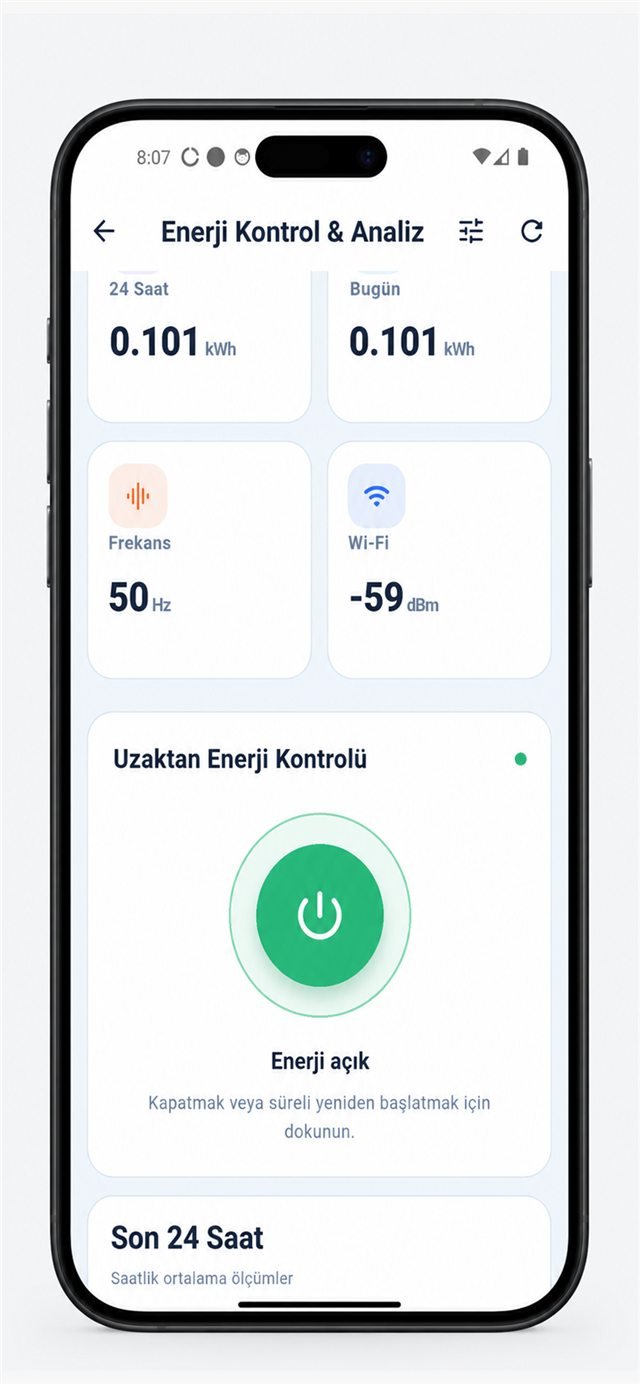
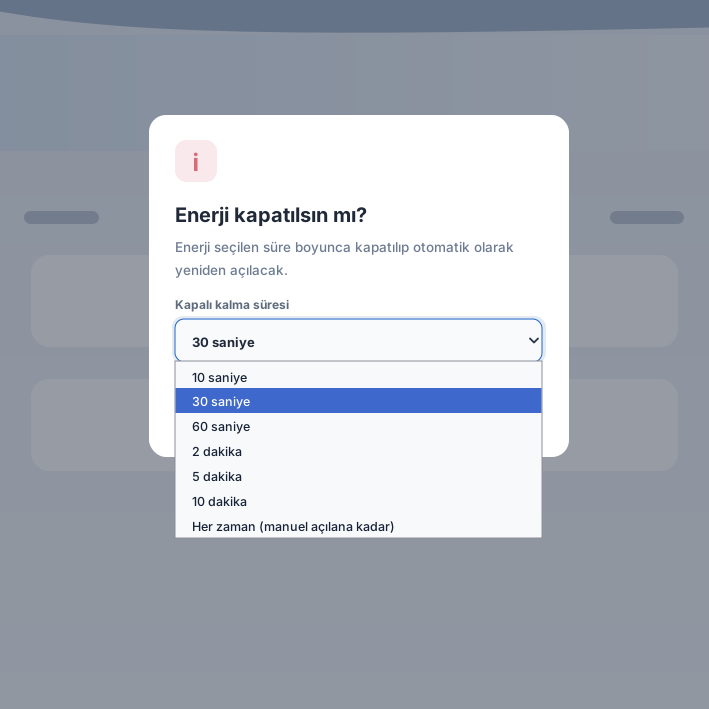
Elektrik gelince bilgisayar otomatik açılsın senaryosunda iki ayrı katman birlikte çalışır: Smart Kablo enerji hattını uzaktan yönetir, BIOS/UEFI içindeki Restore on AC Power Loss ayarı ise enerji geri geldiğinde bilgisayarın başlayıp başlamayacağına karar verir. Mobil ve web arayüzündeki durum bilgileri, güç döngüsünün hangi aşamada olduğunu görmenizi sağlar.
Röle durumunu görün, kapalı kalma süresini seçin.
Mobil ekranda enerji hattının açık olduğu ve cihazın güncel ölçümleri görülür. Web arayüzünde 10 saniyeden manuel açmaya kadar kapalı kalma süresi seçilebilir. Süre dolduğunda enerji yeniden verilir; bilgisayarın açılışını BIOS ayarı tetikler.
Elektrik geldiği halde bilgisayar açılmıyorsa
- Ayarın Power On olduğunu ve Save & Exit ile gerçekten kaydedildiğini doğrulayın.
- Güç kaynağı anahtarının açık, kablonun takılı ve priz/UPS/PDU çıkışının enerji veriyor olduğunu kontrol edin.
- Kesinti süresini üretici talimatına göre artırın. Çok kısa bir kesinti anakartı tam AC kapalı durumuna geçirmeyebilir.
- UPS'in veya dahili bataryanın sistemi beslemeye devam edip etmediğini kontrol edin. Dizüstü bilgisayarı masaüstü PC gibi varsaymayın.
- BIOS güncellemesi, CMOS pili sorunu veya varsayılan ayarlara dönüş olup olmadığını inceleyin.
- Bilgisayar açılıyor fakat işletim sistemi gelmiyorsa ekran, POST hata kodu, disk şifreleme ekranı ve önyükleme sırasını kontrol edin. Bu artık AC Recovery değil, açılış tanılama problemidir.
Sık sorulan sorular
Elektrik gelince bilgisayarın otomatik açılması için hangi BIOS ayarı seçilir?
Desteklenen masaüstü bilgisayar ve sunucularda Restore on AC Power Loss, AC Power Recovery veya benzer adlı ayar Power On olarak seçilir. Menü adı ve konumu modele göre değiştiği için cihazın üretici kılavuzu esas alınmalıdır.
Restore on AC Power Loss ile Wake-on-LAN aynı şey midir?
Hayır. AC Recovery, elektrik tamamen kesilip geri geldiğinde firmware tarafından uygulanır. Wake-on-LAN ise enerji almaya devam eden uyumlu ağ kartına bir ağ paketi göndererek desteklenen düşük güç durumundan uyandırma yöntemidir.
AC Recovery açık olduğu halde bilgisayar neden başlamıyor?
Power Off veya Last State seçilmiş olabilir, enerji yeterince uzun süre kesilmemiş olabilir, UPS ya da dizüstü bilgisayar bataryası tam AC kaybını engelliyor olabilir veya model bu özelliği desteklemeyebilir. Güç kaynağı anahtarı ve üreticiye özgü BIOS ayarı da kontrol edilmelidir.
Bilgisayar çalışırken elektriği kesmek güvenli midir?
Hayır. Ani enerji kesintisi açık dosyalarda, dosya sisteminde, veritabanında ve depolama önbelleğinde veri kaybına yol açabilir. Normal kullanımda önce işletim sistemi üzerinden güvenli kapatma yapılmalı; güç kesip geri verme yalnızca tanımlı son çare prosedürü olarak kullanılmalıdır.
Bu ayar dizüstü bilgisayarlarda da çalışır mı?
Modele bağlıdır. Batarya, adaptör çıkarıldığında sistemi gerçek AC kapalı durumuna geçmekten alıkoyabilir. Bazı dizüstülerde Wake on AC adlı ayrı bir seçenek bulunur; kesin davranış üretici kılavuzundan doğrulanmalıdır.
Kaynaklar
- ASUS: Restore AC Power Loss işlevi — Power Off, Power On ve Last State seçenekleri ile örnek UEFI menü yolu.
- Dell: Configuring Remote Wake-Up Using Dell Client Command Suite — Masaüstü bilgisayarlarda AC Recovery ve dizüstülerde Wake on AC davranışı.
- Dell PowerEdge BIOS ve UEFI referans kılavuzu — AC Power Recovery ve açılışı kademelendiren AC Power Recovery Delay seçenekleri.
- Microsoft Learn: System power states — S0–S5/G3 güç durumları ve Wake-on-LAN sınırları.