Kapalı bilgisayar uzaktan nasıl açılır?
Bilgisayar uyku veya hazırda bekletme durumundaysa ve ağ kartı enerji almaya devam ediyorsa ilk seçenek Wake-on-LAN (WOL) olmalıdır. WOL desteklenmiyor fakat masaüstü bilgisayarda Restore on AC Power Loss → Power On özelliği varsa, uyumlu enerji hattı kontrollü biçimde kapatılıp yeniden açılarak BIOS/UEFI başlangıcı tetiklenebilir. Uzak Masaüstü, AnyDesk veya benzeri araçlar bilgisayar kapalıyken tek başına bu işlemi yapamaz.
WOL, Uzak Masaüstü ve AC Recovery farkı
“Bilgisayarı uzaktan açmak” tek bir teknoloji değildir. Yöntem, bilgisayarın gerçek güç durumuna ve hangi yönetim katmanının hâlâ çalıştığına göre seçilir. Aşağıdaki tablo, en sık karıştırılan dört seçeneği ayırır.
| Yöntem | Ne yapar? | Temel gereksinim | Ne zaman kullanılır? |
|---|---|---|---|
| Wake-on-LAN | Ağ kartına gönderilen magic packet ile sistemi uyandırır. | Standby enerji, uyumlu NIC/firmware, doğru ayar ve ağ yolu | Desteklenen uyku veya hazırda bekletme durumunda |
| Uzak Masaüstü | Çalışan işletim sistemindeki uzak oturuma bağlanır. | Açık bilgisayar, çalışan servis ve erişilebilir ağ | Cihaz açıldıktan sonra yönetim için |
| BIOS AC Recovery | Elektrik tamamen gidip geldiğinde açılışı başlatır. | Power On desteği ve gerçek AC kesilme/geri gelme geçişi | WOL uygun değilse veya enerji dönüşü senaryosunda |
| Kontrollü güç döngüsü | Enerji hattını tanımlı süre kapatıp yeniden açar. | Uyumlu anahtarlanan enerji hattı ve operasyon prosedürü | Yanıt vermeyen sistemde yalnızca son çare olarak |
Wake-on-LAN ile bilgisayarı uzaktan açma
Wake-on-LAN, ağ kartının özel bir magic packet algıladığında bilgisayarı düşük güç durumundan uyandırmasıdır. Enerji hattı açık kaldığı için ağ kartı gerekli standby beslemesini alır; röleyle fiziksel kesme yapılmaz. Donanım destekliyorsa bu, kapalı bilgisayarı uzaktan açma ihtiyacı için ilk değerlendirilmesi gereken yöntemdir.
Microsoft'un güç durumu belgeleri WOL'un S3 uyku ve açıkça seçilen S4 hazırda bekletme durumlarında desteklendiğini; S5 tam kapatma davranışının ise donanım ve firmware'e bağlı olabileceğini açıklar. Modern Standby kullanan sistemlerde davranış ayrıca farklıdır. Bu nedenle internetteki tek bir “WOL aç” tarifini her bilgisayara uygulamak yerine tam modelin anakart, ağ kartı ve işletim sistemi belgeleri birlikte kontrol edilmelidir.
Wake-on-LAN kurulum kontrol listesi
- Anakart veya bilgisayar BIOS/UEFI menüsünde Wake-on-LAN, Power On By PCI-E ya da üreticiye özgü eşdeğer seçeneğin desteğini doğrulayın.
- Windows ağ bağdaştırıcısında magic packet ve cihazın sistemi uyandırmasına izin veren güç yönetimi seçeneklerini üretici sürücüsüne göre kontrol edin.
- Hedef Ethernet bağdaştırıcısının MAC adresini doğru envanter kaydına ekleyin. Wi-Fi üzerinden WOL desteğini varsaymayın.
- İlk testi aynı yerel ağda, önce uyku ardından desteklenen diğer güç durumlarında yapın. Başarılı sonucu yalnızca ekranla değil, ağ ve servis erişimiyle de doğrulayın.
- Uzak ağ erişiminde doğrudan internet yayını veya kontrolsüz port yönlendirme yerine kurumun VPN'ini, yetkili yönetim ağını ya da güvenli bir ağ geçidini kullanın.
WOL bilgisayarı uyandırsa bile BitLocker PIN'i, BIOS parolası, POST hatası veya manuel kullanıcı girişi açılışın tamamlanmasını engelleyebilir. “Güç LED'i yandı” ile “uzak masaüstü kullanıma hazır” aynı doğrulama değildir.
Uzak Masaüstü kapalı bilgisayarı neden açamaz?
Windows Uzak Masaüstü, AnyDesk, VNC ve benzeri yazılımlar çalışan bir işletim sistemi içindeki servise bağlanır. Bilgisayar tam kapalıysa işlemci, işletim sistemi ve uzak erişim hizmeti çalışmadığından bağlantıyı karşılayacak bir yazılım yoktur. Kullanım sırası bu nedenle şöyledir:
- Bilgisayarı WOL veya uygun donanımsal yöntemle uyandırın.
- POST ve işletim sistemi açılışının tamamlanmasını bekleyin.
- Ağ, VPN ve uzak erişim servisinin hazır olduğunu doğrulayın.
- Ardından Uzak Masaüstü ya da kurumsal yönetim aracına bağlanın.
Bilgisayar zaten açık olduğu hâlde uzak oturum kurulamıyorsa bunu hemen “cihaz kapalı” olarak yorumlamayın. Ping, VPN, güvenlik duvarı, uzak erişim servisi ve ofis internet bağlantısı ayrı ayrı arızalanmış olabilir. Enerjiyi kesmeden önce bu ayrımı yapmak veri kaybı riskini önler.
BIOS AC Recovery ile uzaktan açma
Wake-on-LAN uygun değilse bazı masaüstü bilgisayar ve sunucularda BIOS/UEFI içindeki Restore on AC Power Loss, AC Power Recovery, After Power Failure veya benzer adlı özellik kullanılabilir. Ayar Power On olduğunda elektrik tamamen kesilip geri geldiğinde firmware bilgisayarın açılışını başlatır.
Power Off seçeneği enerjiden sonra cihazı kapalı tutar. Last State ise kesintiden önceki duruma dönmeye çalışır; bilgisayar yazılımsal olarak güvenli kapatıldıysa son durum “kapalı” olacağından beklediğiniz otomatik başlangıcı üretmeyebilir. Menü adları, seçenekler ve bekleme süresi modele göre değişir. Adım adım kurulum ve test için elektrik gelince bilgisayarı otomatik açma rehberine bakın.
Smart Cloud ile kontrollü enerji dönüşü
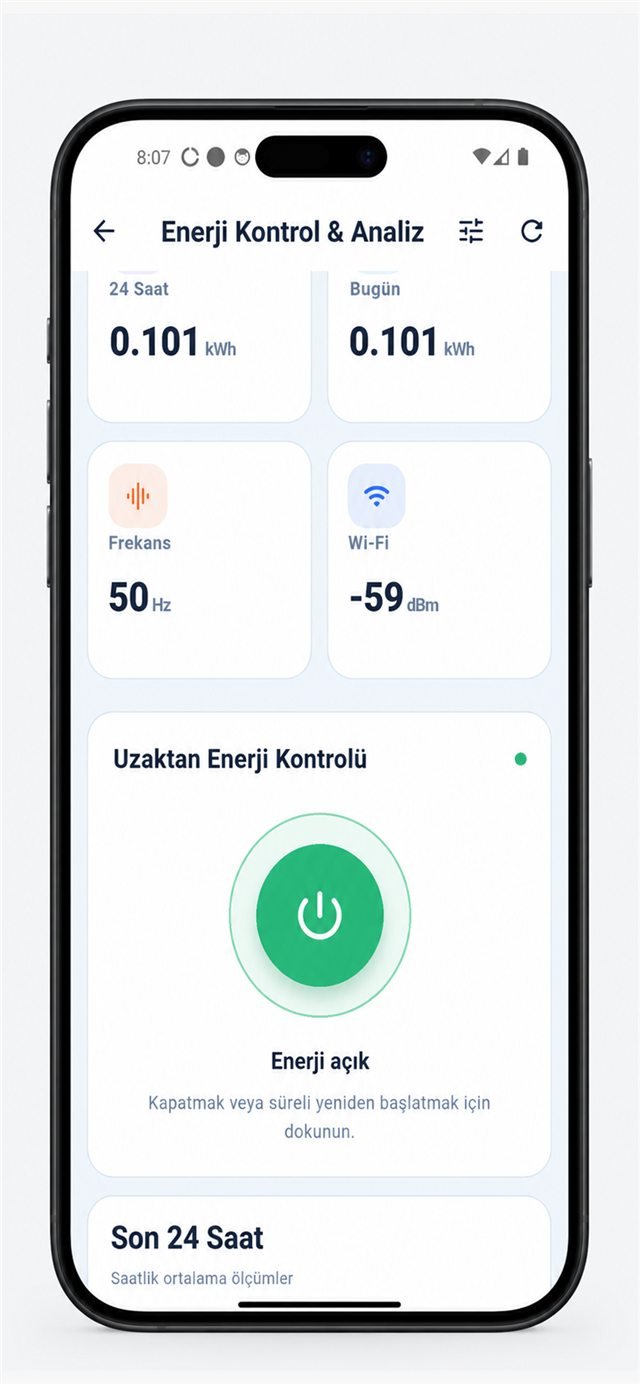
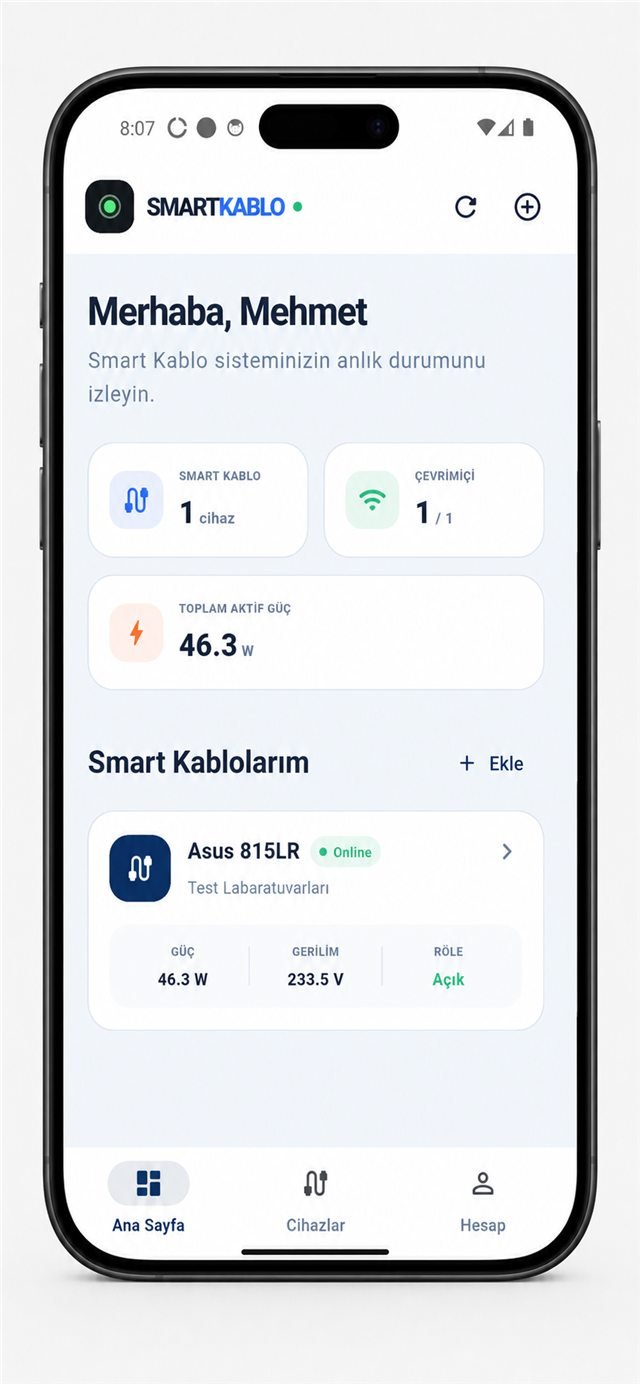
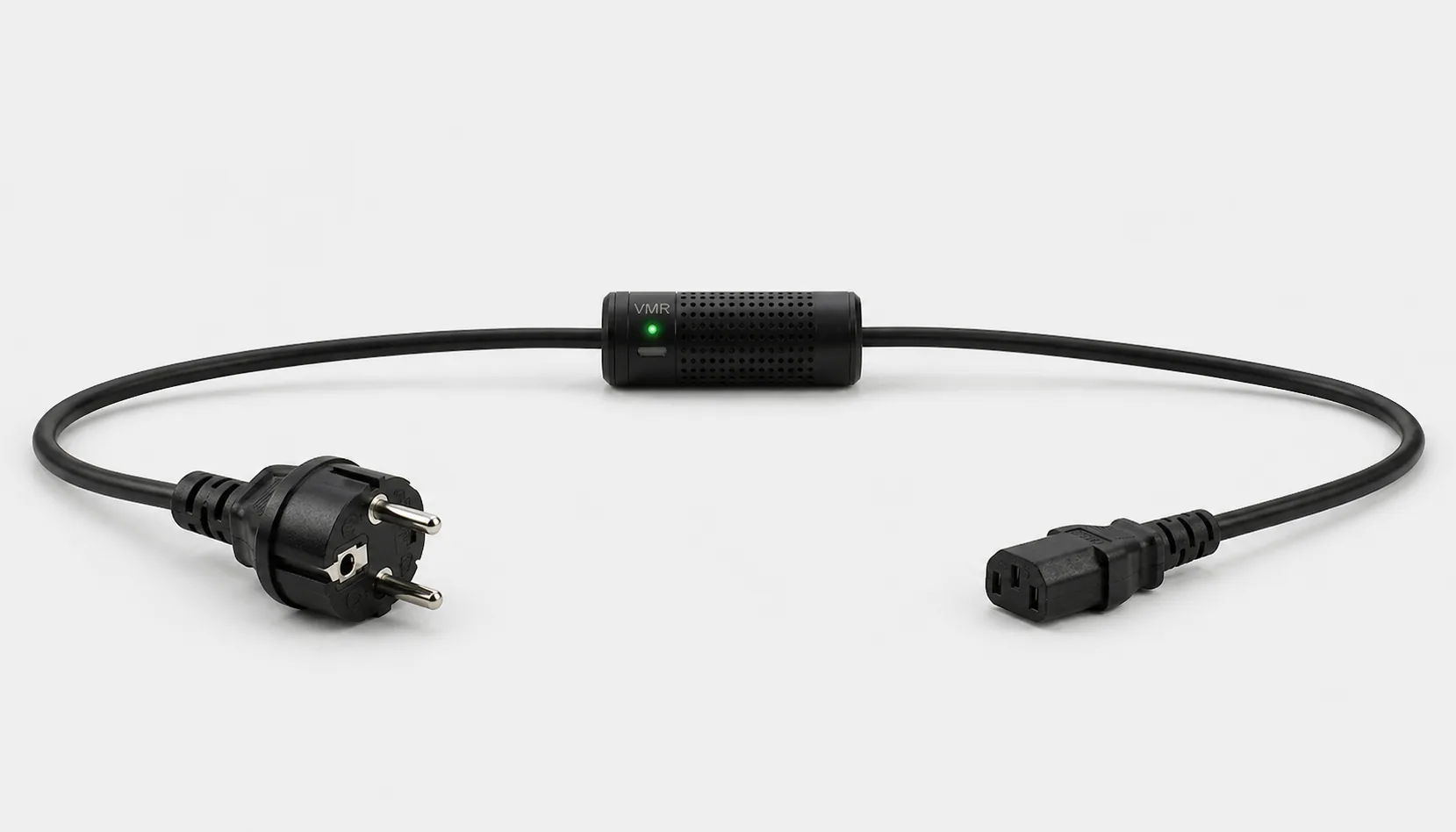
Smart Kablo, uyumlu cihazın enerji hattını ölçer ve röle üzerinden açıp kapatır. Smart Cloud veya mobil arayüzde yetkili kullanıcı enerji durumunu görebilir ve tanımlı kapalı kalma süresiyle yeniden enerji verme işlemini başlatabilir. Enerji geri geldiğinde bilgisayarın açılıp açılmayacağına Smart Kablo değil, bilgisayarın BIOS/UEFI içindeki AC Recovery ayarı karar verir.
Bu yapı iki ayrı senaryoda değerlendirilir. Planlı kullanımda bilgisayar önce işletim sistemi üzerinden güvenli kapatılır, ölçülen gücün kapalı seviyeye düştüğü doğrulanır ve enerji hattı daha sonra yönetilir. Yanıt vermeyen bilgisayarda ise yazılımsal kapatma, WOL, donanımsal yönetim ve ağ kontrolleri sonuçsuz kaldıktan sonra güç döngüsü yalnızca son çare prosedürü olabilir.
Enerji durumunu görün, yetkili güç işlemini kontrollü uygulayın.
Arayüz, cihazın çevrimiçi durumunu ve ölçülen aktif gücü röle kontrolüyle aynı akışta gösterir. Bu görünürlük, komut vermeden önce doğru cihazın seçilmesine ve işlemden sonra enerji dönüşünün doğrulanmasına yardım eder.
Kontrollü açma veya son çare güç döngüsü sırası
- Hedef bilgisayarın adı, konumu, enerji kablosu ve yetkili kullanıcısını doğrulayın.
- Cihaz açık görünüyorsa önce Uzak Masaüstü, yönetim ajanı veya işletim sistemi üzerinden güvenli kapatma komutunu deneyin.
- Güç ölçümünün cihazın kapandığını gösteren seviyeye düştüğünü ve disk etkinliğinin bittiğini doğrulayın.
- Yalnızca doğru hedef ve uygun bakım penceresi doğrulandıktan sonra enerjiyi kapatın; üretici prosedüründeki süreyi bekleyin.
- Enerjiyi yeniden verin. BIOS AC Recovery ayarı Power On ise bilgisayar açılışı başlatır.
- POST, ağ erişimi, işletim sistemi, VPN ve gerekli uygulamaların hazır olduğunu ayrı ayrı kontrol edin; işlem sonucunu kaydedin.
Hangi durumda hangi yöntemi seçmelisiniz?
Enerji hattını kesmeden uyandırma
- PC uyku/hibernate durumunda ve ağ kartı hazırsa WOL
- Sunucuda IPMI, iDRAC veya iLO varsa donanımsal yönetim
- İşletim sistemi açıksa kurumsal uzak yönetim aracı
BIOS AC Recovery ile enerji dönüşü
- WOL desteği yoksa veya güvenilir çalışmıyorsa
- Power On davranışı cihaz üzerinde test edildiyse
- Enerji yolu ve yük Smart Kablo ile uyumluysa
Bilgisayar açık ve yanıt vermiyorsa konu “kapalı PC'yi açmak” değil, kilitlenen sistemi kurtarmaktır. Bu durumda risk, kayıt ve doğrulama adımlarını sunucu uzaktan güç kontrolü rehberinde ayrıntılı inceleyin.
Uyumluluk ve elektrik güvenliği
Bu senaryo her bilgisayara otomatik olarak uygun değildir. Smart Kablo için ürün sayfalarında belirtilen 5 A sürekli akım sınırı, cihazın gerçek yükü, ilk kalkış davranışı, fiş ve cihaz giriş tipi birlikte değerlendirilmelidir. Yüksek güçlü iş istasyonu, ekran kartı yoğun sistem veya sınırı aşan ekipman uygun kabul edilmemelidir.
- Standart duvar prizi ile IEC C13 girişli uyumlu ATX bilgisayar için Schuko → C13 Smart Kablo değerlendirilebilir.
- UPS veya rack PDU üzerindeki IEC C13 çıkıştan IEC C13 cihaz girişine bağlantıda C14 → C13 Smart Kablo kullanılabilir.
- Dizüstü bilgisayarın bataryası adaptör enerjisi kesildiğinde cihazı beslemeye devam eder. Bu nedenle masaüstü bilgisayardaki AC Recovery akışı dizüstü için varsayılmamalıdır.
- BIOS/UEFI desteği, güç kaynağının arka anahtarı, UPS davranışı, disk şifreleme ve açılış parolaları önceden test edilmelidir.
- Çok sayıda bilgisayar aynı anda açılacaksa ilk kalkış akımı ve UPS/PDU kapasitesi yetkin elektrik personeliyle planlanmalıdır.
Uzak erişimi güvenli tasarlayın
Kapalı bilgisayarı uzaktan açabilmek, enerji hattını kontrol eden hesabın kritik bir operasyon yetkisine sahip olduğu anlamına gelir. Yerel cihaz arayüzünü, REST API'yi veya WOL yayınını basit port yönlendirmeyle doğrudan internete açmak güvenli bir tasarım değildir. Kurumsal ortamda erişim; yetkili Smart Cloud hesabı, VPN, ayrı yönetim ağı veya kurumun onayladığı güvenli ağ geçidi üzerinden sınırlandırılmalıdır.
- Her cihaza benzersiz ve konumu belirten bir ad verin.
- Röle kontrol yetkisini yalnızca gerekli kullanıcılarla sınırlayın.
- Bakım penceresi, hedef cihaz ve komut sonucunu olay kaydına yazın.
- Uzaktan komuttan sonra açılışı ayrı bir servis kontrolüyle doğrulayın.
- API entegrasyonunda okuma ve röle yazma yetkilerini ayırın.
Ölçüm verisini merkezi sisteme aktarmak veya kontrollü röle otomasyonu kurmak için SNMP ve REST API ile enerji izleme rehberini ve bağlantılı gerçek REST API dokümanını inceleyin.
Bilgisayar uzaktan açılmıyorsa ne kontrol edilir?
Wake-on-LAN paketi ulaşıyor fakat bilgisayar uyanmıyor
- BIOS/UEFI ve ağ kartı WOL ayarlarının ikisini de kontrol edin.
- Ethernet bağlantı LED'inin düşük güç durumunda aktif kalıp kalmadığına bakın.
- Doğru MAC adresini ve hedef ağ/VLAN yolunu doğrulayın.
- Uyku, hibernate, Fast Startup ve S5 davranışını ayrı ayrı test edin.
- Wi-Fi WOL desteğini kablolu Ethernet desteğiyle aynı varsaymayın.
Enerji geri geliyor fakat bilgisayar başlamıyor
- AC Recovery değerinin Power On olduğunu ve kaydedildiğini doğrulayın.
- Kesintinin gerçek G3/tam AC kaybı oluşturacak kadar uzun olup olmadığını kontrol edin.
- UPS'in veya dizüstü bataryasının enerji vermeye devam edip etmediğine bakın.
- Güç kaynağı anahtarı, priz, kablo ve Smart Kablo röle durumunu kontrol edin.
- POST hatası, BIOS parolası veya disk şifreleme ekranında bekleyip beklemediğini inceleyin.
Sık sorulan sorular
Uzak Masaüstü ile kapalı bilgisayar açılabilir mi?
Hayır. Uzak Masaüstü bağlantısının kurulabilmesi için bilgisayarın açık, işletim sisteminin çalışır ve ağ hizmetinin erişilebilir olması gerekir. Kapalı veya uykudaki uyumlu bir bilgisayarı önce Wake-on-LAN ya da desteklenen başka bir donanımsal yöntemle uyandırmak gerekir.
Wake-on-LAN ile tamamen kapalı bilgisayar açılır mı?
Her bilgisayarda değil. WOL için ağ kartının standby enerji alması, donanım ve firmware desteği, doğru BIOS/UEFI ve işletim sistemi ayarları ile uyumlu bir ağ gerekir. Windows, WOL'u uyku S3 ve açıkça seçilen hazırda bekletme S4 durumlarında destekler; S5'ten uyanma bazı donanımlarda firmware desteğine bağlıdır.
Wake-on-LAN internet üzerinden güvenli biçimde nasıl kullanılır?
Önce yerel ağda çalışan bir WOL kurulumu doğrulanmalıdır. Uzak erişimde cihaz arayüzünü veya ağ yayınını doğrudan internete açmak yerine kurumun güvenli VPN'i, yetkili yönetim ağı ya da güvenli bir ağ geçidi kullanılmalıdır. Mimari ve erişim kuralları ağ yöneticisi tarafından belirlenmelidir.
BIOS AC Recovery kapalı bilgisayarı nasıl açar?
Restore on AC Power Loss veya AC Power Recovery ayarı Power On olarak seçildiğinde, uyumlu bilgisayarın elektriği tamamen kesilip yeniden verildiğinde BIOS/UEFI açılışı başlatır. Bu ayar güç düğmesine uzaktan basmaz ve çalışan işletim sistemini güvenli kapatmaz.
Smart Kablo bilgisayarın güç düğmesine basar mı?
Hayır. Smart Kablo uyumlu cihazın enerji hattını ölçer ve röle üzerinden yönetir. Enerji yeniden geldiğinde bilgisayarın açılıp açılmayacağını BIOS/UEFI içindeki AC Recovery ayarı belirler.
Çalışan bilgisayarın elektriğini uzaktan kesmek güvenli midir?
Rutin kullanımda hayır. Ani enerji kesintisi açık dosyalarda, dosya sisteminde, uygulamalarda ve depolama önbelleğinde veri kaybına yol açabilir. Önce işletim sistemi üzerinden güvenli kapatma denenmeli; güç döngüsü yalnızca diğer yönetim yolları yanıt vermediğinde tanımlı son çare prosedürü olmalıdır.
Teknik kaynaklar
- Microsoft Learn: System power states — S0–S5/G3 güç durumları ile Wake-on-LAN davranışı.
- Microsoft Learn: Wake on LAN behavior — Windows'ta uyku, hazırda bekletme, Fast Startup ve S5 sınırları.
- Dell: Configuring Remote Wake-Up — Masaüstü sistemlerde AC Recovery ve dizüstülerde Wake-on-AC seçenekleri.
- ASUS: Restore AC Power Loss işlevi — Power Off, Power On ve Last State seçenekleri için üretici örneği.