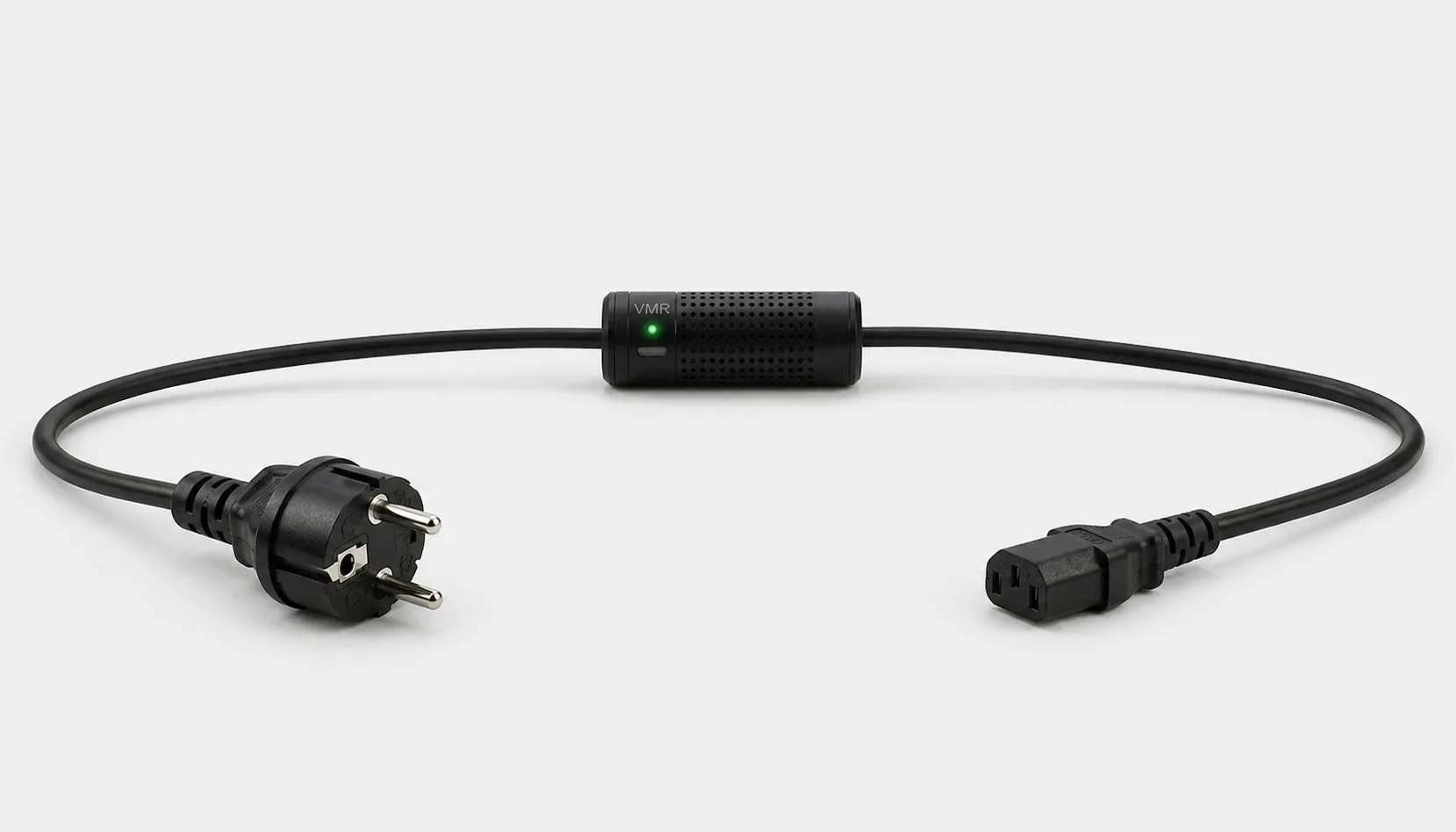
Bilgisayarı uzaktan güvenle kapatmak için yetkili uzak masaüstü oturumunda dosyalarınızı kaydedin, çalışan işleri tamamlayın ve Windows’un Kapat seçeneğini kullanın. Kapanışı doğruladıktan sonra ihtiyaç varsa Smart Kablo üzerinden beslemeyi kesin. Röle kontrolü işletim sistemini kapatmaz; yeniden enerji vermek de PC’nin kendiliğinden başlayacağını garanti etmez.
Uzaktan bilgisayar kapatmak için ne gerekir?
Hedef bilgisayarın açık, ağ bağlantısının çalışır ve kullanacağınız uzak erişimin önceden kurulmuş olması gerekir. Yalnızca bilgisayarın adını veya IP adresini bilmek yeterli değildir. Kendi cihazınızda ya da yönetme izniniz bulunan bilgisayarda, kapatma yetkisi olan hesapla işlem yapın. Ortak ofis bilgisayarında diğer kullanıcıların çalışmasını da kontrol edin.
Windows’un yerleşik Uzak Masaüstü özelliğinde hedef cihazın sürümü önemlidir: Pro, Enterprise ve Education sürümleri gelen bağlantıyı destekler; Home sürümü uzak masaüstü sunucusu olamaz. Kurulum ve erişim koşulları Microsoft’un Uzak Masaüstü belgesinde açıklanır. Kurumunuzun onayladığı uzak erişim veya VPN yolunu kullanın; mevcut güvenlik ayarlarını koruyun.
Uzaktaki cihazda yalnızca sizin masaüstünüzde görünen uygulamalar çalışmıyor olabilir. Paylaşılan klasörler, ağdaki bir yazıcı, gece çalışan yedekleme veya başka bir kullanıcının işi de bu bilgisayara bağlı olabilir. Kapatma saatini belirlerken bu hizmetlerin kimleri etkilediğini kontrol edin. Sadece ekranın boş olması, bilgisayarın kullanılmadığını göstermez. Birden fazla PC yönetiyorsanız cihaz adıyla fiziksel konumunu eşleştiren kısa bir liste tutun.
Uyku, hazırda bekletme, kapatma ve röle farkı
Her düşük güç durumu aynı işlem değildir. Kısa bir aradan sonra çalışmaya devam etmek istiyorsanız uyku uygun olabilir; elektrik beslemesini kesecekseniz normal işletim sistemi kapanışını tercih edin.
| İşlem | Ne yapar? | Dikkat edilecek nokta |
|---|---|---|
| Uyku | Çalışmayı hızlı sürdürmek için düşük güç durumuna geçer. | Normal kapanış olarak kabul etmeyin. |
| Hazırda bekletme | Çalışma durumunu koruyarak uykudan daha az enerji kullanır. | Her cihazda bulunmayabilir; geri dönüşü önceden deneyin. |
| Windows’u kapatma | İşletim sisteminin kapanış sürecini yürütür. | Kaydedilmemiş işleri ve güncellemeleri kontrol edin. |
| Röleden enerjiyi kesme | Bilgisayara gelen elektrik beslemesini keser. | Çalışan uygulamaları güvenle kapatmaz. |
Windows’taki seçenekler ve cihaz desteği için Microsoft’un kapatma, uyku ve hazırda bekletme açıklamalarını inceleyebilirsiniz.
Uzaktan PC kapatma için 5 adımlık güvenli sıra
- Doğru bilgisayara bağlanın. Yetkili uzak erişim aracınızla oturum açın. Bilgisayar adını ve masaüstünü kontrol edin; kendi telefonunuzu veya yerel bilgisayarınızı kapatmadığınızdan emin olun.
- İşleri bitirin ve kaydedin. Belgeleri kaydedin, dosya aktarımlarının ve yedeklemelerin tamamlanmasını bekleyin. Render, veri işleme veya güncelleme sürüyorsa kapatma zamanını buna göre belirleyin. Diğer kullanıcıların açık işleri varsa onlarla koordinasyon sağlayın.
- İşletim sisteminden kapatın. Uzak Windows masaüstünde Başlat → Güç → Kapat seçeneği kullanılabiliyorsa onu seçin. Menü erişim politikanız nedeniyle görünmüyorsa yöneticinizin onayladığı yöntemi kullanın. Uygulamanın kaydetme uyarılarını okuyun; kapanışı zorlamayın.
- Kapanışın tamamlandığını doğrulayın. Uzak oturumun bağlantısının kesilmesi tek başına kanıt değildir. Yerindeki bir kişinin kontrolü, desteklenen cihaz yönetim ekranı veya önceden doğrulanmış izleme yöntemiyle PC durumunu teyit edin. Güncelleme devam ediyorsa bekleyin.
- Gerekiyorsa beslemeyi kesin. PC’nin kapandığı doğrulandıktan sonra Smart Cloud veya uygulamada doğru Smart Kablo’yu seçin. Güncel bağlantı bilgisini kontrol edip röleyi kapatın ve komut sonucunu izleyin. Beslemeyi kesmek gerekmiyorsa bu adımı atlayabilirsiniz.
İlk denemeyi bilgisayarın yanında veya yerinde destek varken yapın. Kapanış ve tekrar erişim akışını kendi cihazınızda görmek, uzaktayken beklenmedik bir durumda kalmanızı önler.
Smart Kablo bu akışın hangi kısmını yapar?
Smart Kablo elektrik beslemesini ölçer ve röle üzerinden yönetir. Windows’a kapatma komutu gönderen bir uzak masaüstü yazılımı değildir. Açık bilgisayarın elektriğini kesmek, kaydedilmemiş çalışmaların kaybına ve devam eden işlemlerin yarıda kalmasına neden olabilir. Bu yüzden uygulamadaki enerji düğmesini Windows’un Kapat düğmesi gibi kullanmayın.
Topraklı duvar prizinde Schuko–C13 modeli, uygun C13 dişi UPS/PDU çıkışında C14–C13 modeli değerlendirilir. C13 çıkış, bilgisayardaki C14 girişe bağlanır. 5 A sürekli akım sınırı, cihaz etiket akımı ve ilk açılış akımı birlikte kontrol edilmelidir. Güç kaynağında yazan watt kapasitesi tek başına uygunluk göstergesi değildir.
Röle ekranını ve kullanım koşullarını Smart Kablo mobil uygulama sayfasında görebilirsiniz. Priz biçimindeki seçenekleri karşılaştırmak için WiFi priz rehberine bakın.
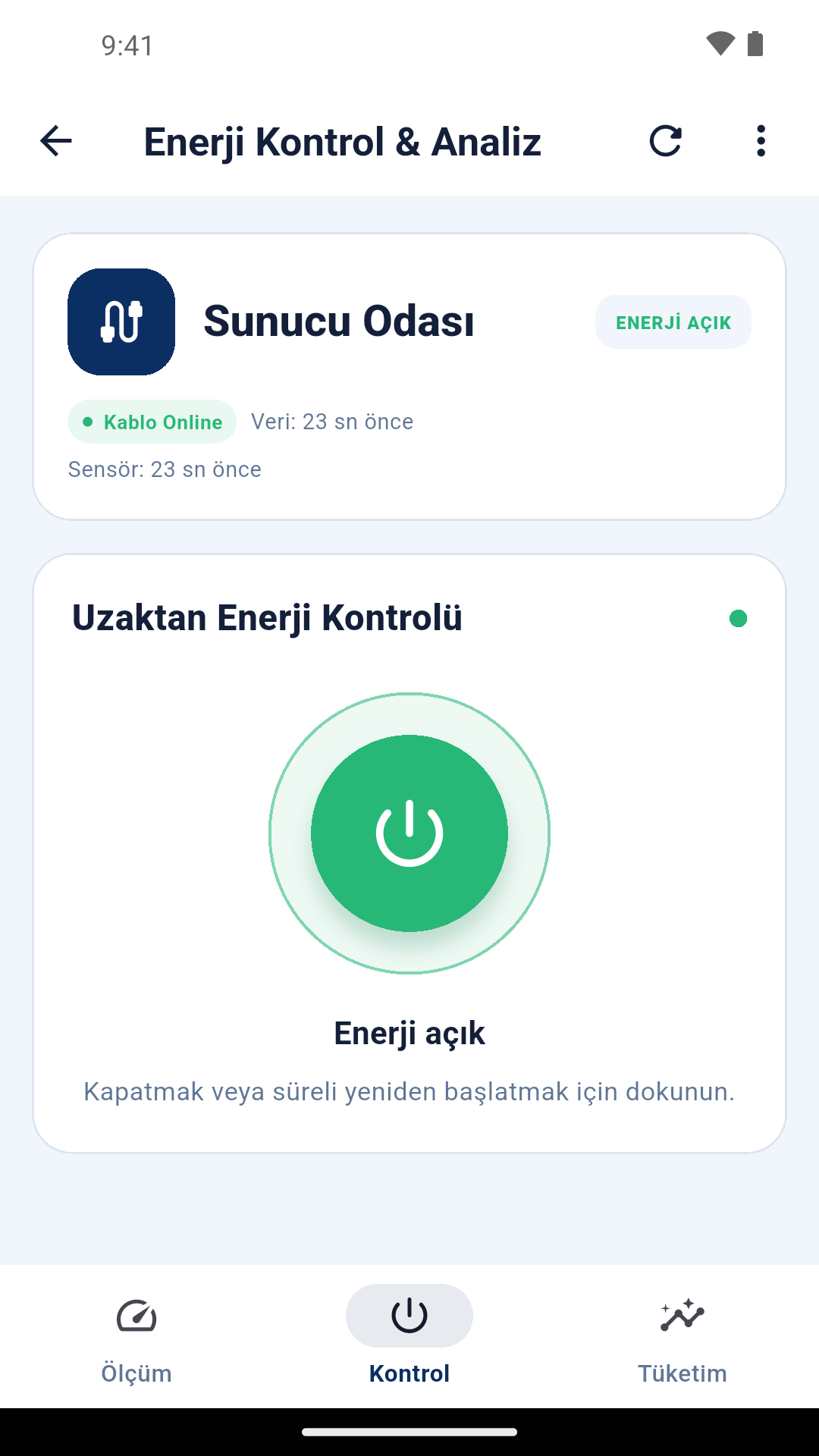
Bağlantı koparsa bilgisayar kapanmış sayılır mı?
Hayır. Uzak erişim penceresinin kapanması, PC’nin ağdan düşmesi veya ping yanıtının kesilmesi farklı nedenlerle olabilir. Düşük watt okuması da tek başına işletim sisteminin kapandığını göstermez. Durum belirsizse röleyle enerji kesmek yerine bağlantıyı ve cihazın gerçek durumunu araştırın.
Kontrol yolunu açık tutun. Kapatacağınız PC aynı zamanda VPN sunucusu veya erişim aracısıysa kapanış bu yolu kaldırabilir. Modem, Wi-Fi erişim noktası ve Smart Kablo’nun internet bağlantısı çalışmaya devam etmelidir. Hangi ekipmanın hangi beslemeye bağlı olduğunu önceden belirleyin; geri dönüş için yerinde erişim seçeneğiniz olsun.
Tekrar açılışı kapatmadan önce planlayın
Elektriğin geri gelmesi her PC’yi otomatik açmaz. BIOS/UEFI desteği ve AC Power Recovery ayarı modele göre değişir; davranışı kendi bilgisayarınızda test edin. Kurulum ayrıntıları için elektrik gelince bilgisayarı otomatik açma, alternatif yöntemler için kapalı bilgisayarı uzaktan açma rehberini kullanın.
Örneğin cuma akşamı kapatılacak bir ofis bilgisayarına pazartesi sabahı uzaktan bağlanmanız gerekiyorsa açılma yöntemini cuma günü deneyin. Enerjinin gelmesi, Windows’un başlaması, ağ bağlantısının kurulması ve uzak oturumun yeniden açılması ayrı kontrol noktalarıdır. Açılışta yerinde müdahale isteyen bir ekran çıkarsa bunu uzaktayken çözemeyebilirsiniz. Test sırasında bu davranışı da gözlemleyin ve gerektiğinde ulaşabileceğiniz bir destek kişisi belirleyin.
Amacınız gece tüketimini azaltmaksa kapanış öncesi ve sonrası benzer dönemleri ölçün. Bilgisayar elektrik tüketimi rehberi, anlık watt ile dönemlik kWh arasındaki farkı değerlendirmenize yardımcı olur. Kazancı kendi ölçümlerinizle hesaplayın.
Uzaktan PC kapatma hakkında sık sorulan sorular
Telefondan bilgisayar kapatılır mı?
Uyumlu ve önceden kurulmuş yetkili uzak erişim aracıyla bilgisayarınıza bağlanıp işletim sisteminden kapatabilirsiniz. Yalnızca Smart Kablo uygulaması üzerinden röleyi kapatmak aynı işlem değildir.
Smart Kablo Windows kapandı mı diye anlar mı?
Elektrik ölçümlerini ve röle durumunu gösterir. Düşük tüketim değerini kesin Windows kapanış onayı olarak kullanmayın; PC durumunu ayrıca doğrulayın.
PC kilitlendiyse hemen elektriğini kesmeli miyim?
Önce yetkili uzaktan yönetim seçeneklerini ve yerinde desteği değerlendirin. Zorunlu enerji kesme, normal kapatma akışından ayrı bir arıza müdahalesidir ve devam eden verileri kaybettirebilir.
Bilgisayarı kapatınca Smart Cloud erişimi de biter mi?
Smart Kablo’nun Wi-Fi ve internet yolu çalışıyorsa erişim koşulları korunabilir. Ağın kapattığınız bilgisayara veya aynı beslemeye bağımlı olması durumunu önceden kontrol edin.